Windows 8系统无线网卡配置静态IP完整教程
在Windows 8系统中,无线网卡默认通过DHCP自动获取IP地址。但在某些办公、家庭网络或特定设备联调场景下,手动配置静态IP能让连接更稳定,也方便端口映射或局域网互访。下面以清晰步骤介绍如何为无线网卡设置静态IP,便于按图操作。
第一步:打开网络和共享中心
在桌面任务栏右下角找到网络图标,右键点击,选择“打开网络和共享中心”。如果图标未显示,可进入“控制面板”→“网络和Internet”→“网络和共享中心”。
第二步:进入无线网卡属性
在网络和共享中心窗口中,点击左侧“更改适配器设置”。在打开的“网络连接”窗口里,找到代表无线连接的适配器(通常名为“Wi-Fi”或“无线网络连接”),右键点击它,选择“属性”。
第三步:选择Internet协议版本4(TCP/IPv4)
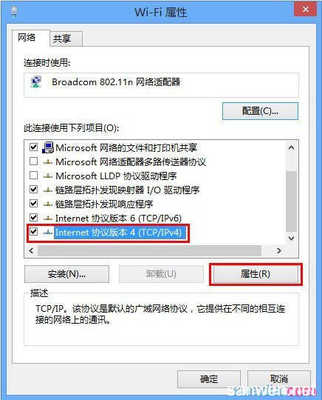
在弹出的无线网卡属性窗口中,找到“此连接使用下列项目”列表,向下滚动并选中“Internet协议版本4(TCP/IPv4)”,然后点击“属性”按钮。注意,不要去点上面的“安装”或“卸载”,只需选中后点“属性”。
第四步:填写静态IP地址信息
在TCP/IPv4属性窗口,默认是“自动获得IP地址”。改为“使用下面的IP地址”,然后填写:
- IP地址:用与路由器同网段的地址,例如路由器是192.168.1.1,可填192.168.1.100(避开DHCP地址池已占用范围)。
- 子网掩码:一般填255.255.255.0。
- 默认网关:填路由器的局域网地址,如192.168.1.1。
再勾选“使用下面的DNS服务器地址”,可填写:
- 首选DNS服务器:常用公共DNS如114.114.114.114或8.8.8.8,也可填路由器地址。
- 备用DNS服务器:如223.5.5.5,可选填。
填好后点击“确定”保存。
第五步:验证静态IP是否生效
关闭所有设置窗口,回到桌面。按Win+X打开快捷菜单,选择“命令提示符”或“Windows PowerShell”,输入ipconfig /all并回车,在无线适配器下查看IPv4地址是否与设置一致。也可在网络连接窗口右键无线网卡→“状态”→“详细信息”,核对IP地址、子网掩码、默认网关和DNS。
第六步:无线静态IP通断测试
在命令提示符中执行ping 192.168.1.1(换成你自己的网关地址),返回持续延迟信息说明局域网通畅。再ping一个外网地址,如ping www.baidu.com,解析并收到回复即表示DNS和外网均正常。如果ping网关不通,优先检查网关是否填错、路由器地址是否变化或无线是否连接到正确网络。
第七步:常见问题与恢复自动获取
配置后无法上网时,可先检查IP是否与局域网其他设备冲突(同一IP重复使用会导致时断时续),也可换一个地址如192.168.1.150重试。如果路由器开启AP隔离(无线隔离),同一路由器下的无线设备可能无法互访,建议关掉后排除。
何时切回自动获取:在不常装静态IP的网络旅行、接入不同Wi-Fi环境,或桌面不确定DHCP范围时,建议临时修改。回到“Internet协议版本4(TCP/IPv4)”属性,选用“自动获得IP地址”并确认DNS也为“自动获得DNS服务器地址”,保存即可。
最后提醒:设置静态IP需与你的无线网段一致,其一是前缀一样,其二是网关必须准确。若修改双频合并路由器的“设备地址”或已在多个子网之间漫游,每次排查先从属IPv4核实配置是否相符。映乐网络建议调整网络参数前先记录原来自动获取的参数,尤其是网关及DNS部分以防遗忘后排错无参考。
按以上步骤完成后,Windows 8无线网卡就能以一个固定的IP稳定通信。平常不需要固定静态时即可修改DHCP复位为自动方式,两者彼此转换并不复杂,最核心是不可设置到相同的掩码内不同段或一个网络中不需要设定两部分的重合;多测试一次即可掌握。
如若转载,请注明出处:http://www.choiceyl.com/product/14.html
更新时间:2026-10-28 11:15:33