局域网内如何设置TCP/IP属性 映乐网络详细指南
在局域网环境中,正确配置TCP/IP属性是确保网络通信畅通的关键步骤。无论是家庭网络还是企业办公网络,掌握TCP/IP的设置方法都能帮助您快速解决连接问题。本文将以映乐网络为例,详细介绍在Windows系统中设置TCP/IP属性的步骤。
一、准备工作
- 确认网络环境:了解局域网的IP地址段(如192.168.1.x)、子网掩码(通常为255.255.255.0)、默认网关(路由器IP地址)和DNS服务器地址。这些信息通常由网络管理员提供,或可在路由器管理界面中查看。
- 获取管理员权限:修改网络设置需要管理员权限,请确保您以管理员身份登录系统。
二、设置TCP/IP属性步骤(以Windows 10/11为例)
1. 打开网络连接设置:右键点击任务栏右下角的网络图标,选择“打开网络和Internet设置” > “更改适配器选项”。
2. 选择网络适配器:在“网络连接”窗口中,找到您正在使用的网络适配器(如以太网或Wi-Fi),右键点击并选择“属性”。
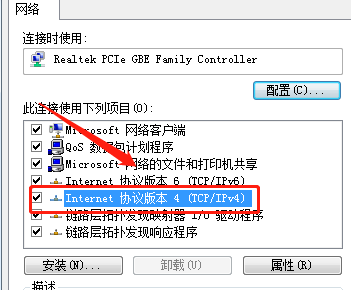
3. 选择Internet协议版本4 (TCP/IPv4):在属性窗口中,找到并双击“Internet协议版本4 (TCP/IPv4)”。
4. 配置IP地址和DNS:
- 若要使用静态IP,选择“使用下面的IP地址”,然后输入:
• IP地址:例如192.168.1.100(确保与局域网内其他设备不冲突)
• 子网掩码:255.255.255.0
• 默认网关:192.168.1.1(通常为路由器地址)
- 选择“使用下面的DNS服务器地址”,输入首选和备用DNS服务器(可咨询网络管理员或使用公共DNS如114.114.114.114)。
- 若要使用动态IP(DHCP),选择“自动获得IP地址”和“自动获得DNS服务器地址”。
- 保存设置:点击“确定”保存更改,然后关闭所有窗口。
三、映乐网络特别提示
- 映乐网络建议在局域网内为需要固定访问的设备(如打印机、服务器)分配静态IP,以避免IP冲突。
- 设置完成后,可通过命令提示符运行“ipconfig”命令查看IP配置是否生效,或使用“ping”命令测试网络连通性。
- 如果遇到连接问题,请检查防火墙设置或联系映乐网络技术支持。
通过以上步骤,您应该能够成功配置局域网内的TCP/IP属性。正确设置后,您的设备将能够顺利接入局域网并访问网络资源。
如若转载,请注明出处:http://www.choiceyl.com/product/20.html
更新时间:2026-10-28 09:46:53